Esta guía es un esbozo muy temprano!
Esta guía está siendo construida por la administración en el poco tiempo libre que tienen. Hay comentarios ocultos en esta guía para los editores.
Esta guía es un "desde cero".
Se asume que el lector no conoce muy bien una calculadora científica o casi no ha usado una.
Esta guía existe para aprovechar al máximo una calculadora científica más allá de su uso básico.
¿Qué calculadora debo comprar?
La configuración inicial
En nuestro caso, estaremos usando una calculadora Casio fx-570LA PLUS emulada a lo largo de toda esta guía. Podréis ver tanto las teclas presionadas como la pantalla de la calculadora.
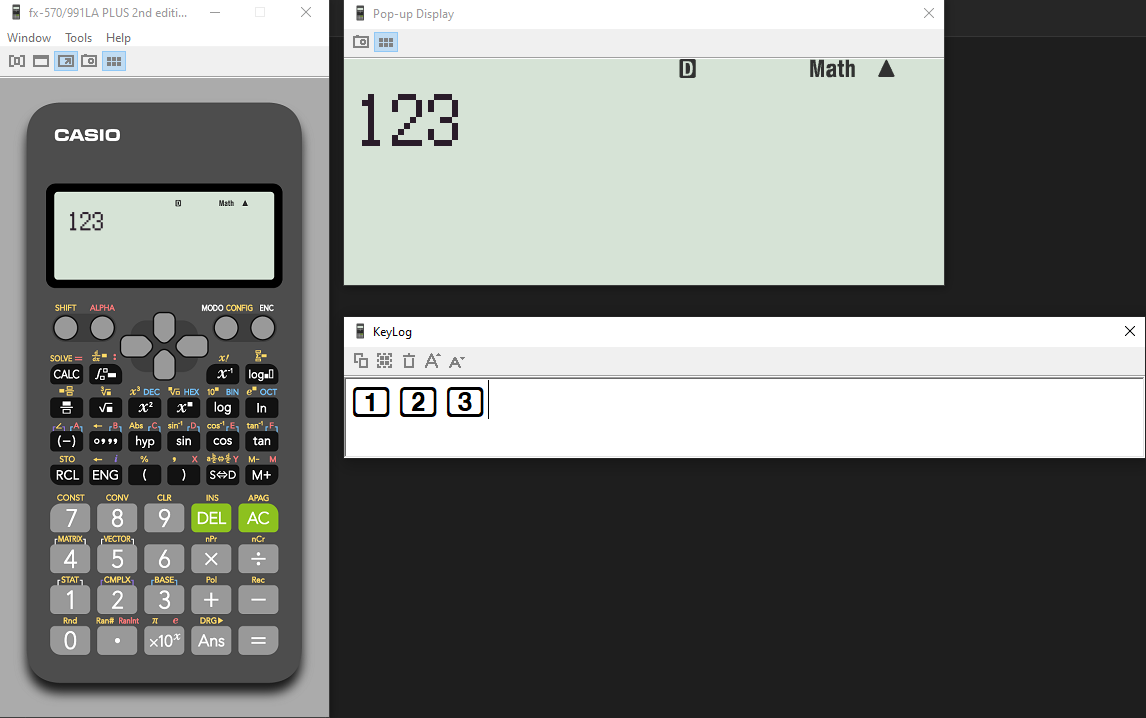
Las calculadoras, al presionar las teclas SHIFT o ALPHA, seguido de cualquier tecla ejecutarán la función alternativa de cualquier tecla. Esta función alternativa se puede ver dado el texto que está arriba de una tecla, este teniendo dos colores: amarillo o rojo.
Para acceder a la configuración entonces, presionaríamos SHIFT + MODO, lo cual ejecutaría la función alternativa CONFIG, mostrándonos la siguiente pantalla:
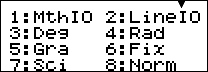
La configuración de la calculadora dependerá bastante de la materia. Por ejemplo, en Matemática I se requerirá tener la calculadora en radianes, mostrado en la calculadora como Rad (de “radians”). En cambio, en Física General I, se recomienda tener la calculadora en grados, mostrado en la calculadora como Deg (de “degrees”); nótese la diferencia con Gra/gradianes. El ajuste de tu ángulo se verá en la parte de arriba de tu calculadora, en la forma de una letra pequeña.
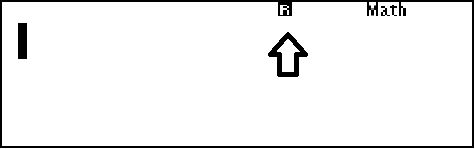
¿Pero, y porqué diferente notación de ángulos? Lo verás a lo largo de tu carrera…
En el menú de configuración puedes ver una flecha que apunta hacia abajo, si presionas el pad con la flecha hacia abajo, verás que aparece una nueva sección del menú:
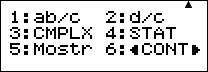
La mayoría de estas opciones son el formato de visualización de los resultados. Por ejemplo, ab/c mostrará siempre las fracciones en el formato , mientras que d/c mostrará siempre las fracciones en el formato . Mostr es si mostrar el separador decimal en coma () o en punto (). Las demás opciones las veremos más adelante.
Volviendo a la sección anterior del menú, podemos ver tres opciones que ayudarán bastante tanto en Física General I como en Matemática I: Fix, Sci y Norm. Por defecto, la calculadora está en Norm 1. Estas tres opciones especifican el formato en el que se mostrarán los números:
Fix: El valor introducido en esta opción será el número de decimales que se muestra. Este se redondea según la cantidad de digitos del resultado. Por ejemplo, si usamosFixcon un valor de 3, los resultados tendrán un número con 3 decimales ()Sci: El valor introducido en esta opción será el número de cifras significativas que se muestra. Al igual que enFix, se redondea según la cantidad de digitos del resultado. Por ejemplo, si usamosScicon un valor de 3, los resultados tendrán un número con 3 cifras significativas ()Norm: Esto tiene dos modos:Norm1mostrará el resultado en notación científica si el resultado es menor a (0.01), mientras queNorm2mostrará el resultado en notación cientifica si el resultado es menor a .
Le recomendamos tantear con las configuraciones de su calculadora para conocerla mejor, probar opciones como MthIO o LineIO. Pero… y si hago algo que hace que muestre mal los resultados?
Y cómo reiniciaría la calculadora?
En el caso de la calculadora de esta guía, se presionaría SHIFT + 9, con una función alternativa de CLR, mostrándonos la siguiente pantalla:
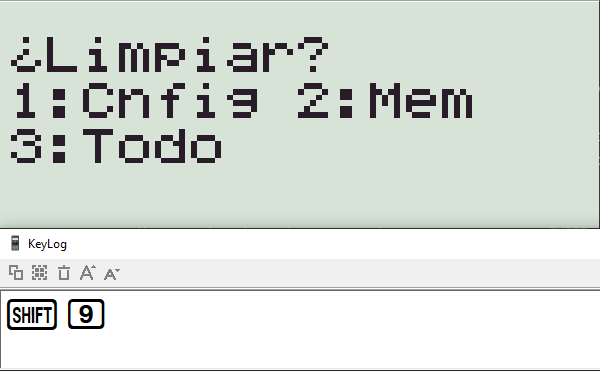
Dependiendo de la tecla que se presione, ocurrirá lo siguiente:
- Si presionamos
1, limpiará toda la configuración y la restablecerá a la que venía de fábrica. - Si presionamos
2, limpiará toda la memoria de la sesión actual, incluyendo memoria guardada como variables. Hablaremos de esto un poco más tarde. - Si presionamos
3, limpiará toda la configuración y la memoria, como si presionáramos1y2.
Lo Básico
Llamamos a una expresión matemática , , , , , , el uso más básico que le ha dado esta calculadora. A partir de ahora, empezaremos a indagar en funciones básicas y avanzadas de la calculadora (para ello está esta guía), no sin antes tener los siguientes fundamentos en caso de tener algún resultado erróneo:
- Revise la expresión que desee calcular para asegurarse de que no contenga errores.
- Asegúrese de utilizar el modo correcto (importante!) para el tipo de calculo que intenta realizar.
- ¿Alguna anormalidad? Presione la tecla
ENC(si la calculadora encuentra alguna anormalidad, limpia la memoria y inicia en modoCOMP, siendo este el modo más básico) - ¿Todavía? Limpie la configuración,
SHIFT+9(CLR) +1(Cnfig), tal como se mostró anteriormente y ponga sus propias configuraciones.
Más allá de aritmética
Normalmente las calculadoras se usan sólo para aritmética, pero… ¿y si usáramos algebra? ¿Qué podríamos hacer con expresiones algebraicas como o ? Para ello la calculadora tiene unas 9 variables: y , esta última siendo una variable especial.
Guardando variables
Para esto tenemos la tecla RCL para usar variables, y la tecla STO (SHIFT RCL) para guardar variables.
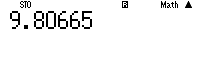
Supongamos que tenemos un número cualquiera que pertenece a los enteros (), digamos en este caso la constante de gravedad de la tierra, y lo queremos guardar en la variable para poder usarlo en otras operaciones con otras expresiones (digamos, ). Presionaríamos entonces, en sucesión presionamos SHIFT RCL , y deberían de aparecer las letras STO, indicando que presionemos algunas de las teclas de variables para guardar la variable (por eso se llama así la tecla, proviene del inglés “store”):
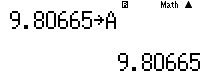
En este caso, si presionamos solo (-) (A), nos aparece lo siguiente, indicándonos que la variable ha sido guardada, con el resultando siendo el número guardado:
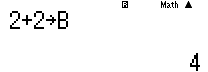
También podemos guardar variables dado una expresión cualquiera:
En nuestra calculadora, las variables (las letras que están en rojo) pueden ser tanto llamadas por la tecla RCL (por eso se llama así la tecla, proviene del inglés “recall”) como usando la tecla SHIFT para “escribirlas” en una expresión.
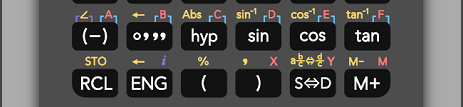
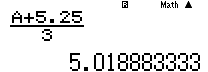
Supongamos que ahora queremos escribir una expresión usando esa variable guardada, por ejemplo: Ahora, para escribir (o llamar) simplemente presionamos las teclas SHIFT STO (nos aparecerán las letras RCL al igual que cuando presionamos STO) y la tecla (-) que pertenece a la variable ,
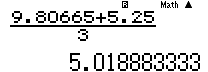
Si intentamos escribir la misma expresión cambiando la variable () por el valor guardado de la variable (en este caso ), y ejecutamos la expresión (presionando =) veremos que nos da el mismo resultado:
Constantes y conversiones
Sabemos que es una constante: la de la gravedad de la tierra. ¿Y si pudiéramos acceder a este tipo de constantes siempre sin tener que escribirlas? La mayoría de calculadoras tienen al menos 40 constantes guardadas,
Expresiones múltiples
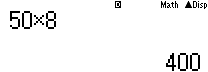
Supongamos que quiere calcular y . La forma más natural sería primero calcular y luego calcular . Hay una opción de la calculadora que permite escribir y en una sola operación, permitiéndonos conectar dos o más expresiones: el "".
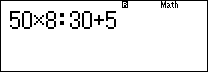
Haciendo esto podemos ejecutar esas dos expresiones de izquierda a derecha al presionar =. Continuando con el ejemplo anterior, vemos que al presionar =:
Y al presionar otra vez =:
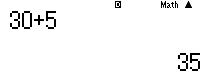
Así se nos hace más rápido poder escribir las expresiones ya que usamos (técnicamente) menos teclas.
Soluciones a ecuaciones (ECUAC/EQN)
Imagina que tu calculadora anteriormente era una herramienta, como un martillo, este solo servía para escribir números, funciones y obtener un resultado inmediato; ahora imagina que tu calculadora es una mesa de trabajo, cambias la herramienta que necesitas según lo que necesites hacer. Esto es una analogía de los modos que tiene una calculadora (en este caso 8 modos), los cuales nos sirven para poder hacer cualquier tipo de cosas.
En las secciones anteriores estabas usando el modo COMP (de “cómputo”), el cual solo servía como ese martillo, escribes y te daba . Para cambiar de modos podemos usar la tecla MODO, la cual hemos visto anteriormente a la hora de cambiar configuracions.
Ahora usaremos el modo de solución de ecuaciones,
Vectores (VECTOR) y trucos con estos mismos
Las funciones Pol() y Rec()
Ran# y RanInt()
Territorio Avanzado
El modo Tablas (TABLE)
Matrices (MATRIX)
Cálculo probabilístico y estadístico (STAT)
Permutaciones y Combinaciones
Uso avanzado de variables con (CALC)
Verificando una o más soluciones usando (SOLVE)
Importante!
La mayoría de calculadoras usan el Método de Newton para aproximar la solución de la ecuación a la más cercana dependiendo del valor de dado. Además, este mismo método tiene algunas limitaciones para obtener soluciones de ecuaciones como las siguientes: , , , donde es un número perteneciente a los reales (). Se explicarán estas limitaciones más tarde.
Cálculo en base- (BASE-N/N-BASE)
Territorio más Avanzado
Números complejos y polares (CMPLX)
Integración numérica (Integrales, sumatorias)